纸飞机注册与邮箱绑定登录完整教程(TG 邮箱接码登录方法)
大家好,今天和大家分享一下 纸飞机(TG)注册及绑定邮箱接码登录 的方法。
很多人使用 TG 时,都会遇到手机号收不到验证码的情况,或者是之前注册的手机号过期、无法再次接码。这时候,如果能通过邮箱登录,就会方便得多 —— 不用担心验证码接收失败的问题。
一、为什么要绑定邮箱登录?
绑定邮箱后,新的设备登录时不会再发送验证码到手机,而是直接发到邮箱中。
这样不仅更方便,还能有效避免因手机号失效或接码平台不稳定导致无法登录的情况。
同时,从隐私安全角度来说,使用邮箱接码比国内手机号更安全,不涉及实名信息。
二、注册 Telegram 账号的准备工作
在注册 Telegram(纸飞机)账号时,不推荐使用中国大陆的 86 开头手机号。
原因主要有以下几点:
- 国内手机号注册后,常常收不到验证码;
- TG 本身在国内使用受限;
- 国内号码都是实名制,隐私保障较弱。
建议使用 虚拟号码(如 Google Voice、Gift Card 虚拟卡等)来注册。
三、所需软件与设备准备
注册并绑定邮箱需要使用以下两个软件:
- Telegram 官方客户端
- Telegram X(仅支持安卓端)
如果你没有安卓手机,也可以使用 带谷歌框架的安卓模拟器(例如雷电模拟器)来完成注册。
四、注册新账号的操作步骤
- 请开启 网络环境优化工具,选择一个稳定 线路。
- 启动 Telegram 应用,点击 Start Messaging,选择国家地区并输入手机号。
- 输入验证码后,填写昵称,即可完成注册。
- 通讯录访问选择“拒绝”,保持隐私安全。
此时,一个新的 TG 账号就注册完成了。
五、绑定邮箱接码登录的方法
接下来我们来讲解如何绑定邮箱,让账号支持邮箱登录。
- 保持 TG 登录状态,不要退出。
- 打开 Telegram X,点击 Start Messaging。
- 选择相同的国家和手机号。
进入后系统会提示:
“验证码已发送到其他登录设备。”
我们不要输入其他设备的验证码,而是点击
「Didn’t get the code?」(没收到验证码)。- 选择短信接收,输入发送到手机的验证码,成功登录 Telegram X。
六、触发邮箱绑定提示的技巧
为了让系统提示绑定邮箱,你需要反复登录与退出几次:
- 登录 Telegram X → 退出登录;
- 切换 线路 → 再次登录;
- 或者在 Tg 中进入 设置 → 设备管理,终止其他设备的登录。
重复 2~3 次后,系统检测到频繁登录行为,就会提示:
“登录过于频繁,请 23 小时后再试。”
等到冷却期结束再次登录时,就会出现 绑定邮箱 的选项。
七、绑定邮箱时的注意事项
绑定邮箱仍然需要一次手机验证码验证。
因此:
- 如果你使用接码平台的手机号,请确保该号码能使用 2~3 天以上;
- 邮箱推荐使用 Gmail、Outlook 等国外邮箱;
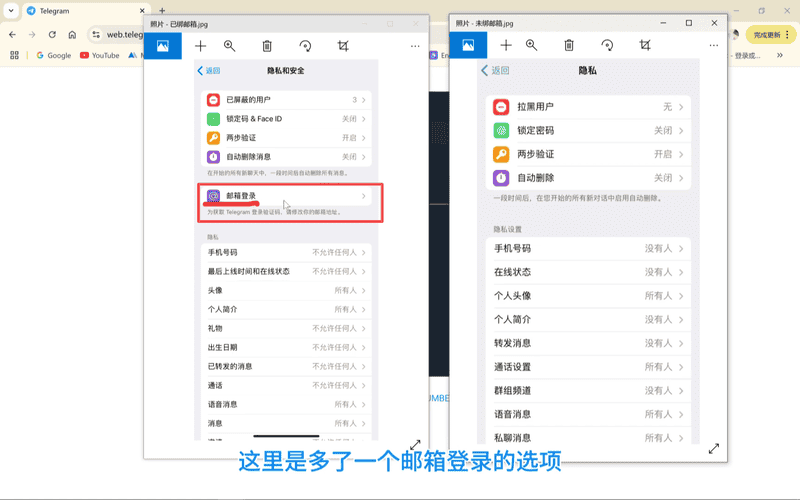
- 绑定完成后,可在 隐私与安全设置 中看到「邮箱登录」选项;
- 如果需要更换邮箱,也可以在此界面重新绑定。
八、绑定前后界面对比
- 绑定前: 登录选项中没有邮箱登录;
- 绑定后: 隐私设置中出现「邮箱登录」选项,可直接用邮箱验证。
这就是 TG 邮箱接码登录的全部流程。
✅ 小结
通过上述方法,你可以:
- 使用虚拟卡注册 TG;
- 实现邮箱登录接码;
- 提升账号安全性与登录稳定性。
记得:不要使用国内邮箱或 86 手机号注册,使用国外虚拟号码 + Gmail 才是最稳妥的组合。