Telegram 账号被冻结怎么办?新手保姆级教程,手把手教你申诉解冻
如果你突然发现 Telegram 不能发消息、不能加群、甚至看起来像“账号没了”,先别慌。很多新手第一反应是“我是不是被永久封了”,其实不一定。自从 2025 年 5 月起,Telegram 多了一个“冻结账号”的机制,意思不是立刻删除,而是先把账号功能锁住,给你一个申诉机会。
这篇就是给小白看的 Telegram 冻结账号新手教程。我们不讲太复杂的概念,只告诉你:怎么看出来账号被冻结、怎么用唯一入口申诉、收不到验证码怎么办、申诉后会发生什么。
一、先搞懂:账号冻结和直接封号不是一回事
你可以把“冻结”理解成银行卡被临时锁住。
- 不是立刻销户
- 但很多功能都不能用了
- 平台还会给你一次解释和申诉的机会
Telegram 的账号一旦被冻结,通常会出现这些现象:
- 不能给别人发消息
- 不能给群组、频道、机器人发消息
- 不能加入新群或订阅频道
- 不能接收新消息
- 不能修改隐私设置
- 不能在新设备重新登录
- 不能在桌面版导出聊天记录
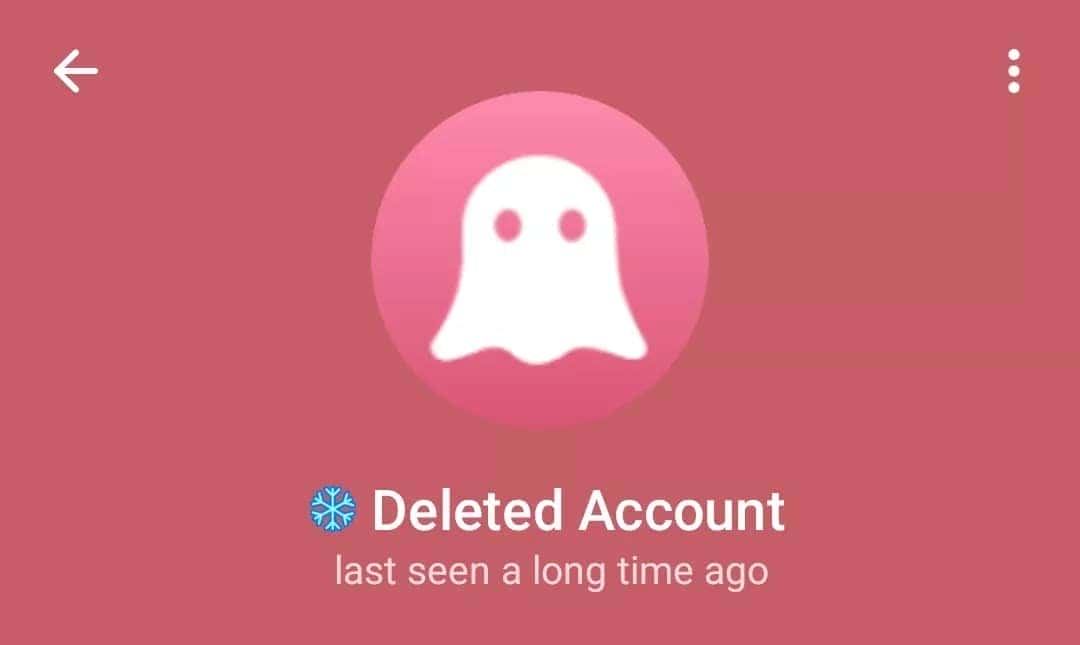
还有一个很容易忽略的细节:你的资料页看起来会很像“已删除账号”,但标题前面会多一个雪花图标 ❄️。如果你看到这个标记,基本就可以判断是冻结,不是普通异常。
二、Telegram 账号被冻结后,第一步该做什么?
结论很简单:马上用被冻结的账号去联系 @SpamBot,然后发送 /start。
这是最重要的一句,因为很多人会到处找“人工客服”“邮箱申诉”“官网入口”,结果浪费半天时间。实际上,Spam Info Bot 基本就是 Telegram 处理这类冻结问题的唯一官方路径。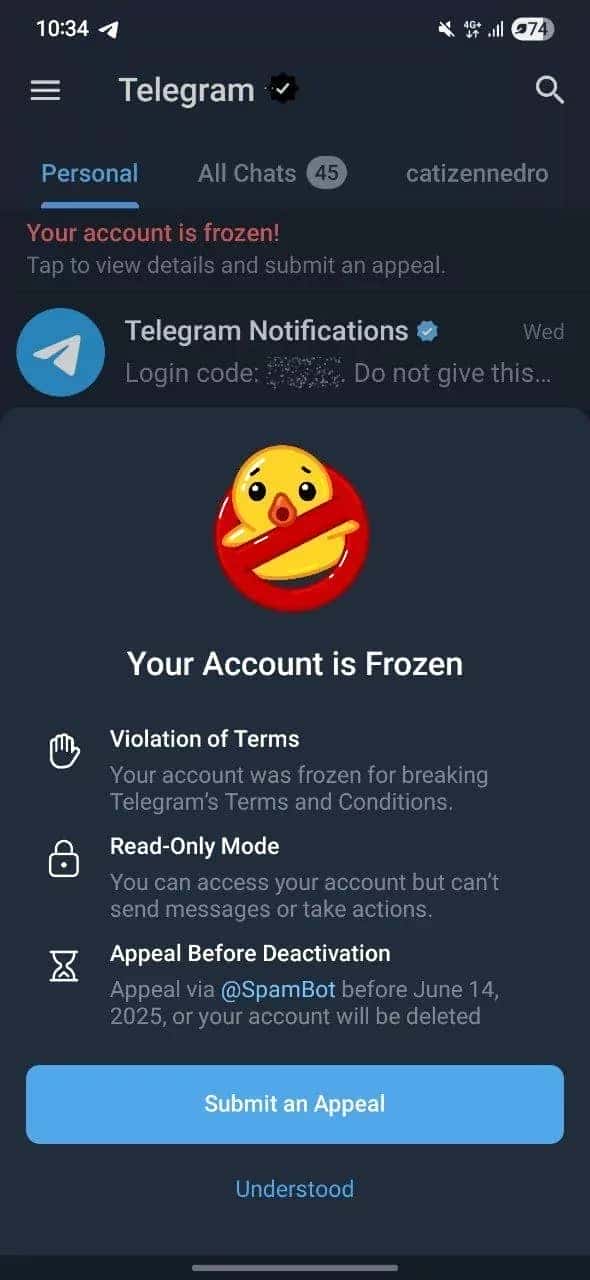
操作步骤
- 打开 Telegram
- 搜索
Spam Info Bot或直接打开@SpamBot - 用被冻结的那个账号发送
/start - 按提示回答问题
- 信息尽量真实、完整、别乱填
这里特别提醒一句:如果机器人问你的姓名,最好填写真实姓名,不要只写平时昵称或者乱填字母。因为你现在做的是申诉,不是随便试运气,信息越一致越好。
三、收不到验证码怎么办?很多人都卡在这一步
不少人不是不会申诉,而是卡在验证码页面,最后以为系统坏了。其实大多数情况都和浏览器环境有关。
如果你在申诉时遇到验证码失败,尤其是“明明点了还是不过”“页面一直转圈”“收不到验证码怎么办”这类问题,优先做下面 3 步。
第 1 步:不要用 Telegram 内置浏览器做验证码
这个坑非常常见。
很多人点击机器人给的链接后,默认就在 Telegram 里面打开网页。但内置浏览器有时会导致验证码加载不完整,或者校验失败。更稳妥的做法是:把链接放到手机或电脑的完整外部浏览器里打开。
iPhone 用户怎么用
- 打开申诉链接
- 点击底部工具栏的指南针图标
- 跳转到 Safari 后再完成验证码
Android 用户怎么用
- 打开申诉链接
- 点击右上角三个点
- 选择“在浏览器中打开”之类的选项
第 2 步:把 Telegram 的应用内浏览器关掉
如果你每次点链接都默认在 Telegram 里打开,那就直接把这个功能关掉。
大致路径是:
- 进入设置
- 找到聊天或对话相关设置
- 关闭
In-App Browser - 或启用“在外部浏览器中打开新标签页”
不同版本界面名字可能略有不同,但思路就一个:让验证码页面去系统浏览器里跑,不要在 Telegram 内部跑。
第 3 步:5 分钟内必须完成
验证码链接通常是有时效的。收到后如果拖太久,再去验证就容易失败。
记住这个时间点:
- 最好立刻打开
- 尽量在 5 分钟内完成
- 如果超时了,不要反复刷新旧页面
- 直接回到机器人,再发一次
/start
很多新手会反复折腾旧链接,结果越弄越乱。正确做法是:超时就重来,不要死磕旧验证码。
四、申诉时怎么回答,成功率更高?
这里不是教你“编理由”,而是教你别把自己坑了。
回答问题时建议这样做:
- 尽量诚实,不要前后矛盾
- 说明自己的正常使用场景
- 不要一问三不知,也不要只回一个词
- 避免情绪化输出,比如“为什么封我”“你们搞错了”
你可以把它理解为一次“系统复核”。机器人不是来跟你聊天的,它是在收集判断信息。所以你提供的信息越清晰,越有利于系统继续处理。
五、提交申诉后会怎么样?
提交完成后,通常会有两种结果。
情况 1:解冻成功
如果平台通过了申诉,账号功能会恢复正常。要注意的是,你不一定会收到一条很明显的“恭喜解冻”通知。很多时候就是突然能发消息、能收消息、能正常使用了。
所以提交后,记得隔一段时间自己检查一下:
- 能不能发消息
- 能不能收消息
- 能不能加群或打开频道
情况 2:维持冻结
如果申诉没有通过,账号可能继续保持冻结状态。之后账号有可能被删除,而且注册这个账号用的手机号,也有可能被进一步限制,影响后续注册。
这也是为什么一旦发现冻结,最好尽快走官方申诉流程,不要拖。
六、新手最容易踩的坑
为了让你少走弯路,这里把高频问题再总结一下。
1. Telegram 冻结账号怎么用官方方式处理?
直接找 @SpamBot,发送 /start,这是最核心的入口。
2. 新手教程里最关键的一步是什么?
不是到处搜攻略,而是确认自己用的是被冻结的原账号去申诉。
3. 收不到验证码怎么办?
- 换外部浏览器
- 关闭内置浏览器
- 确认是否超时
- 超时就重新发
/start
4. 申诉后多久有结果?
原文并没有给出固定时间,所以不要迷信“几分钟必恢复”。你能做的是正确提交,然后留意账号状态变化。
七、最后给小白一句实话
Telegram 账号被冻结,并不等于百分之百没救。真正麻烦的不是“被冻结”本身,而是很多人一慌就乱操作,结果错过申诉窗口、验证码过期、信息乱填,最后把本来还能处理的事情拖成死局。
如果你现在正碰到这个问题,就按这套顺序来:
- 先确认是不是冻结状态
- 再用原账号联系
@SpamBot - 验证码一定放到外部浏览器里做
- 超时就重新开始
- 提交后耐心等结果
把这几步走对,比到处找偏门方法更有用。如果你是第一次遇到,直接把这篇当作 Telegram 冻结账号怎么用的新手教程 来照着做就行。